Recent

Plateform : Micro:bit

ชุดบอร์ด micro:bit ชุดทดลองที่น้าสนใจ โดยเฉพาะเด็กๆ และผู้เริ่มต้นเขียนโปรแกรมแบบ บล็อค ของเล่ยนมากมาย
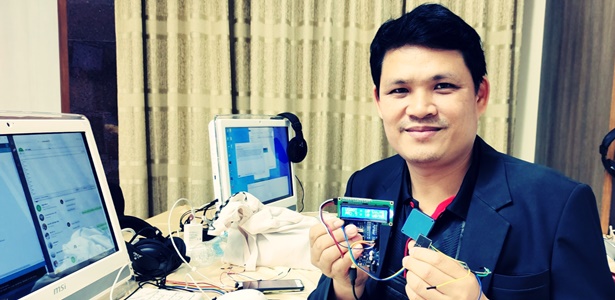
อย่าหยุดที่จะเรียนรู้

ครูโป้ง ก็ไปเรียนเพิ่มได้ความรู้มาเพิ่มพูน ไม่หยุดนิ่ง ลงทุนบ้าง เสาะหาบ้าง
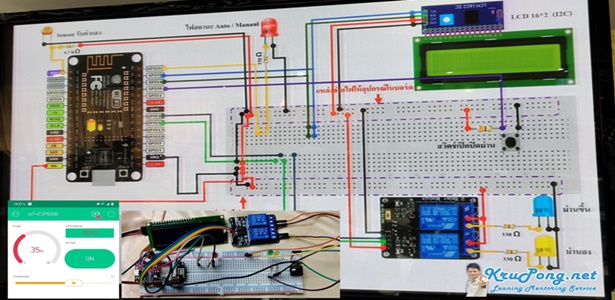
ชุด ioT กับ ESP8266

iot คือทุกอย่างสามารถเชิ่อมต่อบนโลกอินเตอร์เน็ต เชื่อมโลกได้ สั่งได้ทั่วโลก

วิ่งปรู๊ด ตามเส้นไป กับ Arduino

โครงงานรถยนต์กับ Aruino

AR vs VR

เชื่อมโลกเสมือนไปกับ AR และ VR

แสดงบทความที่มีป้ายกำกับ ซ่อมบำรุง แสดงบทความทั้งหมด

27 ธันวาคม 2566

11 ธันวาคม 2563

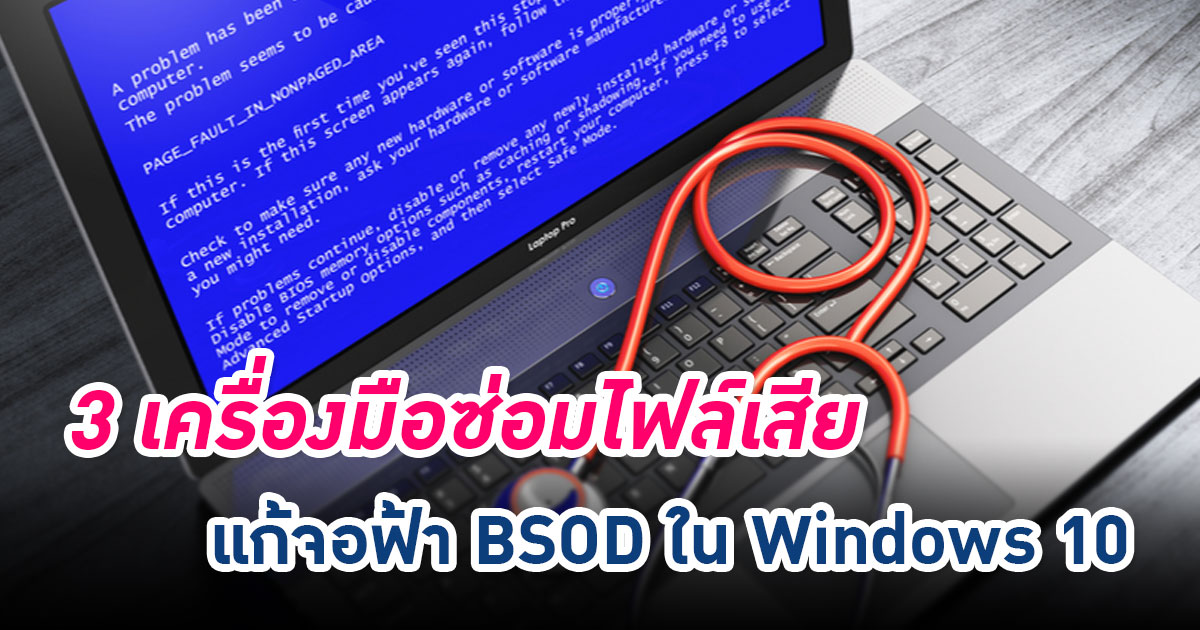
3 เครื่องมือจาก Windows ซ่อมแซมไฟล์เสีย แก้จอฟ้า BSOD

คัดจาก : https://www.extremeit.com/3-windows-tools-bsod/

หลายคนน่าจะเคยประสบปัญหาไฟล์โปรแกรมหรือ Windows เสียหาย เป็นเหตุให้เปิดโปรแกรมไม่ได้ ไปจนถึงเกิดจอฟ้า BSOD กันเลย วันนี้แอดมีเครื่องมือช่วยแก้ไขไฟล์เสียหาย 3 ชนิดจาก Windows 10 จะเป็นอย่างไรนั้น ไปดูกันเลยครับ

CHKDSK (Check Disk)

ตัวแรกสุดที่หลายคนน่าจะเคยใช้กัน นั่นคือ Check Disk จะมีคุณสมบัติในการเช็คไฟล์ที่เสียหายในแต่ละไดรฟ์ รวมถึงการเช็ค Bad sector ในฮาร์ดดิสก์และซ่อมแซมไฟล์ให้ด้วย

วิธีการเปิดใช้งานสามารถเปิดผ่าน File Explorer ได้ดังนี้

วิธีการนี้จะง่ายกว่าหน่อย ด้วยการเข้าไปใน This PC (My Computer) แล้วคลิกขวาในไดรฟ์ที่ต้องการซ่อม เช่น จะซ่อมไดรฟ์ C: ก็คลิกขวาแล้วเลือก Properties เลยครับ
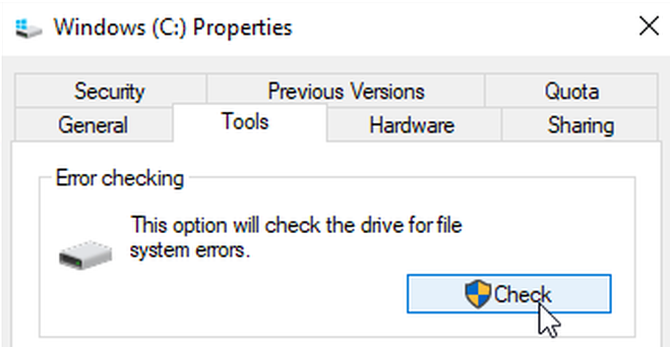
ในหน้าต่าง Properties จะมีแท็บ Tools ให้กดเข้าไปดู จะพบว่ามีส่วนของ Error Checking ให้เรากดไปที่ปุ่ม Check  จากนั้นตัวโปรแกรมจะตรวจเช็คและซ่อมไฟล์เสียหายให้เลยครับ


SFC (System File Checker)

ในขณะที่ CHKDSK เน้นการซ่อมแซมไฟล์ใน HDD แต่ SFC จะเน้นการซ่อมแซมไฟล์ระบบของ Windows โดยเฉพาะ ซึ่งถ้าไฟล์ Windows เสียหาย ที่เจอได้บ่อยก็เป็นพวกไฟล์ DLL สูญหาย (เวลาเปิดโปรแกรม หรือใช้งานบางฟีเจอร์แล้วจะมีหน้าต่างขึ้นว่า Missing DLL) แต่ถ้าเสียหายมากจะทำให้เกิดจอฟ้าได้

วิธีการใช้งานจะต้องเข้า Command Prompt (CMD) โดยค้นหา CMD ในช่อง Search แล้วคลิกขวาเลือก Run as administrator แล้วพิมพ์ sfc /scannow ลงไปใน CMD กด Enter
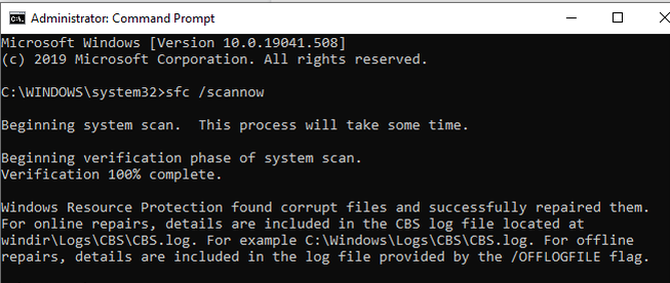
SFC จะค้นหาและซ่อมแซมไฟล์ให้ เมื่อเสร็จแล้วมันจะขึ้นข้อความ 1 ใน 3 อย่าง ดังนี้

  • Windows Resource Protection did not find any integrity violations. หมายความว่า ไม่เจอไฟล์เสียหาย
  •  Windows Resource Protection found corrupt files and successfully repaired them. หมายความว่า ไฟล์ที่เสียหายได้รับการซ่อมแซมแล้ว
  • Windows Resource Protection found corrupt files but was unable to fix some of them. หมายความว่า เจอไฟล์เสียหายแต่ซ่อมไม่ได้ ถ้าขึ้นแบบอาจจะลองรัน SFC ใน Safe Mode อีกที แต่ถ้ายังขึ้นอยู่ คงต้องขยับไปใช้ DISM ครับ


DISM (Deployment Image Servicing and Management)

DISM คือเครื่องมือซ่อมแซมไฟล์เสียที่ดีที่สุดในนี้ แต่ผมแนะนำให้ใช้หลังจาก CHKDSK และ SFC ไม่ได้ผลแล้ว ค่อยขยับมาใช้ไม้แข็งอย่าง DISM นะครับ

ก่อนอื่นให้เปิด CMD แบบ Administrator ขึ้นมาเหมือนเดิม แล้วตามด้วยคำสั่ง Dism /Online /Cleanup-Image /CheckHealth ซึ่งอันนี้จะเป็นการเช็คหาไฟล์เสีย โดยยังไม่มีการซ่อมแซมไฟล์ จากนั้น…
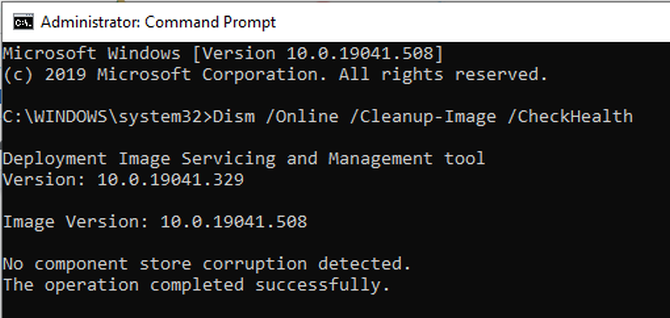
– ถ้าเจอไฟล์เสียหาย ให้พิมพ์ Dism /Online /Cleanup-Image /RestoreHealth ซึ่งตัว DISM จะดาวน์โหลดไฟล์ที่ปกติมาแทนไฟล์ที่เสียหายจาก Microsoft

– ถ้ายังไม่เจอไฟล์เสียหายให้สแกนลึกลงไปอีก Dism /Online /Cleanup-Image /ScanHealth ถ้าเจอแล้วก็ค่อยใช้คำสั่ง Dism /Online /Cleanup-Image /RestoreHealth

และนี่คือ 3 เครื่องมือที่ใช้ในการซ่อมแซมไฟล์ของ Windows เริ่มจากการซ่อมไฟล์ในไดรฟ์ด้วย CHKDSK แล้วตามด้วยการซ่อมแซมไฟล์ระบบ SFC สุดท้ายคือการดาวน์โหลดไฟล์ปกติมาแทนที่ไฟล์เสียด้วย DISM เท่านี้ก็ถือว่าน่าจะเพียงพอในระดับหนึ่งแล้วล่ะ แต่ถ้ายังซ่อมแซมไม่ได้จริง ๆ ผมขอแนะนำให้ทำการติดตั้ง Windows ใหม่อีกครั้งครับ


คัดจาก : https://www.extremeit.com/3-windows-tools-bsod/

5 ตุลาคม 2560

การทำไฟล์อิมเมจโกสต์ Windows 7 ให้โคลนลงได้กับทุกเครื่อง!!! (ผมก๊อปมาจาก varietypc.net)

ก่อนอื่นแจ้งก่อนผมก๊อปมาจาก (varietypc.net)

การทำ Windows 7 ให้เป็นไฟล์อิมเมจโกสต์ สามารถนำไปโคลนลงได้กับทุกเครื่อง ทุกเมนบอร์ดของเครื่องคอมพิวเตอร์ PC นั่นเอง สำหรับ Notebook ตรงนี้ผมไม่ขอยืนยันว่าจะสามารถเอาวิธีนี้ไปใช้ได้หรือเปล่านะครับ อาจจะได้เฉพาะ Notebook บางรุ่นหรือบางเครื่องเท่านั้น ตรงนี้ท่านใดทำหรือลองแล้วแวะมาบอกกันด้วยนะ
สำหรับเครื่องมือที่ต้องใช้ซึ่งต้องมีสำหรับประกอบการทำในบทความนี้ก็คือ
+ โปรแกรม SPAT6.0.9 Final (แก้ไขไฟล์ 26-05-2557)
+ แผ่นติดตั้ง Windows 7 (x86) 32-บิต (ในที่นี้ผมจะใช้แพคเกจ Ultimate ในการทำ) หรือจะทำให้ Windows 7 สามารถติดตั้งด้วยแฟลชไดรฟ์มาใช้ก็ได้ (ด้วยหลากหลายวิธีการทำในหมวดหมู่ Bootable CD & USB)
+ แผ่นบูตอเนกประสงค์อย่าง Hiren’s BootCD (ในที่นี้ผมใช้เวอร์ชั่น 10.0 ตรงนี้ท่านจะใช้เวอร์ชั่นที่สูงกว่าก็ได้ แต่ต้องไม่เกินจากเวอร์ชั่น 10.6 เพราะถ้าเป็นเวอร์ชั่นที่สูงกว่านี้อย่าง 11.0 จะไม่มีโปรแกรม Symantec Ghost มาให้แล้ว)
+ เครื่องคอมพิวเตอร์ PC และฮาร์ดดิสต์เปล่าที่ยังไม่มีข้อมูล แต่ถ้าหากมีข้อมูล จะต้องทำการแบ็คอัพข้อมูลต่างๆไว้ในฮาร์ดดิสต์แบบพกพาหรือสื่อบันทึกข้อมูล ต่างๆก่อนนะครับ เพราะเราต้องจัดการแบ่งพาร์ทิชันใหม่ โดยเฉพาะไดรฟ์ C ที่จะต้องตัดไดรฟ์ System Reserve อย่างที่มีในขั้นตอนของการลง Windows 7 แบบปกติออกไปก่อน
สเปคเครื่องบางส่วนที่นำมาใช้ประกอบบทความนี้โดยเฉพาะ
CPU: AMD Athlon II X3 440 (3.0GHz) @Unlock 4 Core
M/B: Gigabyte GA-880GA-UD3H
HDD: WD 500GB S-ATA II (Blue)
Note2. ในความเป็นจริง ไม่จำเป็นต้องใช้เมนบอร์ดชิพเซ็ตนี้มาทำก็ได้นะครับ เพื่อนๆท่านใดทดลองทำแล้ว ผ่านหรือไม่ยังไง มาแชร์ความรู้กันที่เว็บบอร์ดของเว็บด้วยกันจะเป็นพระคุณมากๆเลย
และขั้นตอนในการทำมาเริ่มกันเลย
1. ทำการบูตแผ่นติดตั้ง Windows 7 ด้วยขั้นตอนนี้ เพื่อทำการตัดพาร์ทิชั่น (ไดรฟ์) System Reserved ออกไปก่อน
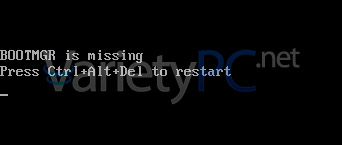
ไม่งั้นถ้าไม่ลบพาร์ทิชั่นดังกล่าวออกไป จะมีปัญหากับขั้นตอนของการทำไฟล์อิมเมจโกสต์ ซึ่งเราจะเลือกเฉพาะไดรฟ์ C และเป็นไดรฟ์ที่ได้ติดตั้ง Windows 7 เอาไว้ไดรฟ์เดียวมาทำเป็นไฟล์อิมเมจ และหากนำไฟล์อิมเมจตัวนี้ไปโคลนลงยังเครื่องอื่นๆ จะไม่สามารถบูตเข้าระบบได้ โดยจะขึ้นข้อความ BOOTMGR is missing (Press Ctrl+Alt+Del to restart)
การทำไฟล์อิมเมจโกสต์ Windows 7 ให้โคลนลงได้กับทุกเครื่อง!!!
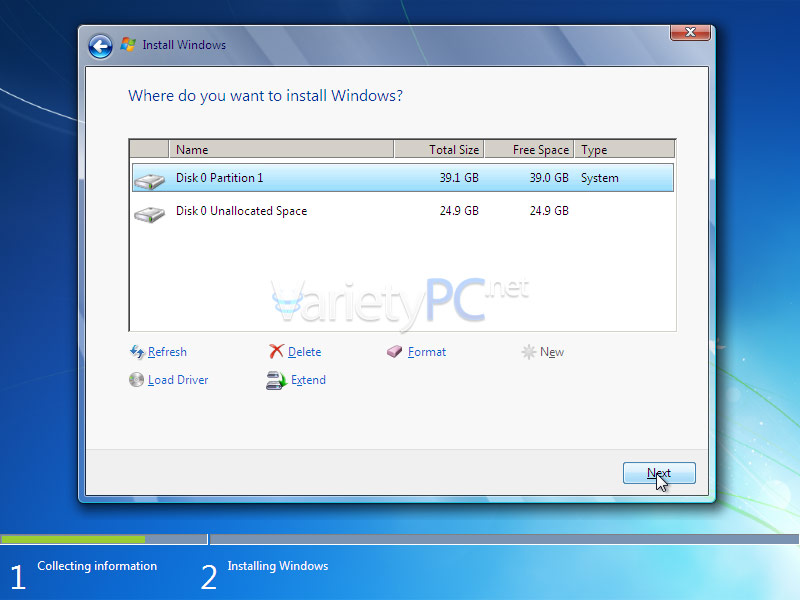
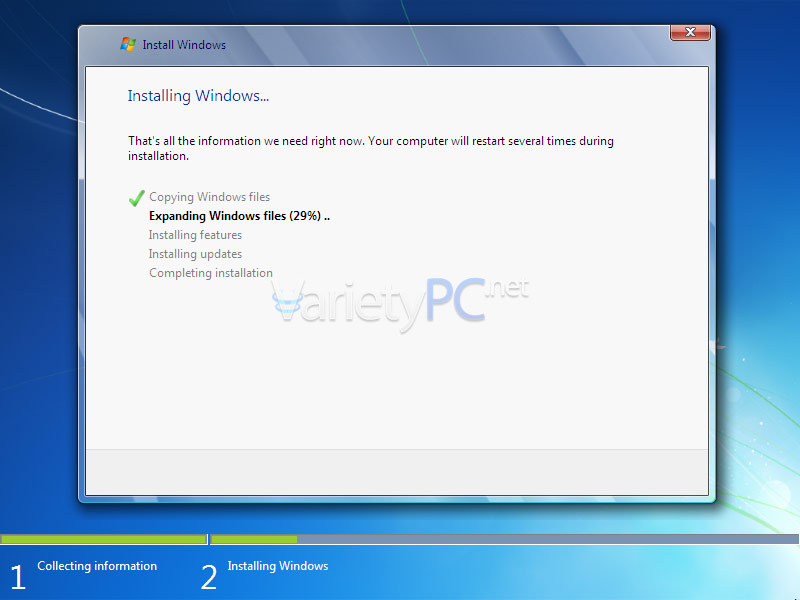
เมื่อตัดพาร์ทิชั่น System Reseved ออกเรียบร้อยแล้วก็ติดตั้ง Windows 7 ตามปกติได้เลยครับ (จะมีอยู่ในข้อ 3 ของลิงค์การตัดพาร์ทิชั่น System Reserved เช่นเดียวกัน)
หรือหลังจากการตัดพาร์ทิชั่น System Reserved ออกไปแล้ว จะได้ดังรูป แล้วคลิก Disk 0 Partition 1 -> Next เพื่อเริ่มขั้นตอนการติดตั้ง
การทำไฟล์อิมเมจโกสต์ Windows 7 ให้โคลนลงได้กับทุกเครื่อง!!!
ท่านใดยังไม่เคยติดตั้ง Windows 7 ท่านสามารถศึกษาวิธีการติดตั้งได้จากลิงค์นี้
-> การติดตั้ง Windows 7 อย่างละเอียด!! (ตั้งแต่หัวข้อที่ 8 – 16)
2. เมื่อติดตั้งระบบ Windows 7 เสร็จเรียบร้อยแล้ว ให้ทำการสร้างไดรฟ์ที่ 2 หรือไดรฟ์ D ขึ้นมาก่อน เพื่อไว้สำหรับเก็บไฟล์อิมเมจโกสต์ด้วยโปรแกรม Symantec Ghost ในช่วงท้ายของขั้นตอน (จากลิงค์การติดตั้ง Windows 7 ในหัวข้อที่ 17 – 19) รวมทั้งเพิ่มภาษา TH/EN ที่ต้องใช้งาน รวมทั้งการติดตั้งโปรแกรมใช้งานพื้นฐานต่างๆ หรือจะปรับแต่งค่าต่างๆของระบบ รวมทั้งการปรับแต่งต่อไปนี้
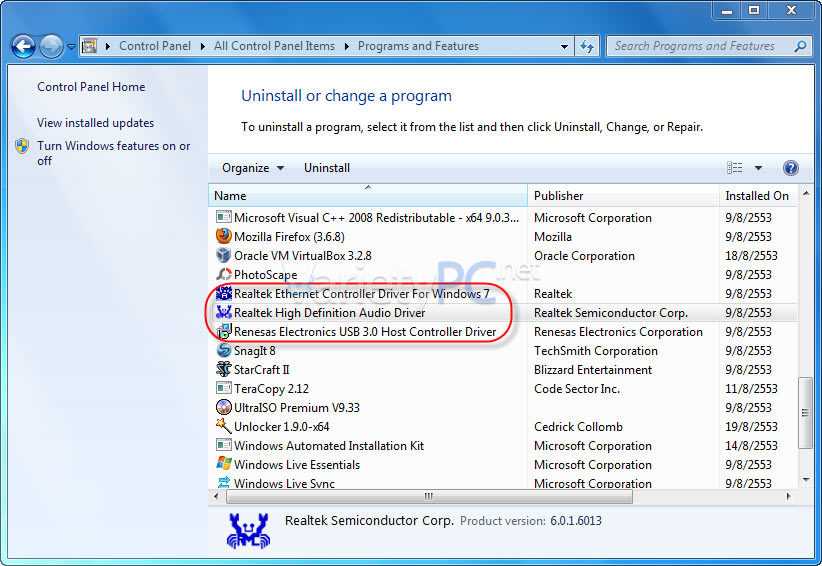
+ ลองเข้าไปตรวจเช็คใน Programs and Features (Control Panel)
การทำไฟล์อิมเมจโกสต์ Windows 7 ให้โคลนลงได้กับทุกเครื่อง!!!
ว่ามีการติดตั้งไดร์เวอร์ชิพเซ็ต, เสียง, แลนออนบอร์ด หรือแม้แต่ไดร์เวอร์การ์ดจอหรือไม่ ถ้ามีให้ทำการถอนออกทั้งหมด เพื่อป้องกันการชนกันของตัวไดร์เวอร์หลังโคลน Windows 7 ตัวนี้ลงยังเครื่องอื่นๆ
+ ลบไฟล์ขยะต่างๆไม่ว่าจะเป็นโฟลเดอร์ Temporary Files, Temporary Internet Files ตรงนี้เราสามารถเรียกใช้เครื่องมือฟรีแวร์อย่าง CCleaner เข้ามาใช้งานด้วยก็ได้
+ ลบไฟล์ขยะในโฟลเดอร์ Prefetch โดยเข้าไปที่ Start -> Run (หรือกดคีย์ลัด Windows + R) แล้วพิมพ์ C:\Windows\Prefetch -> Enter โฟลเดอร์ Prefetch จะถูกเปิดขึ้นมา แล้วกด Ctrl + A เพื่อเลือกไฟล์ทั้งหมด และกด Shift + Delete โดยที่ไม่ต้องให้ไฟล์ไปค้างอยู่ในถังขยะ Recycle Bin
+ ปิดการทำงานของ System Restore
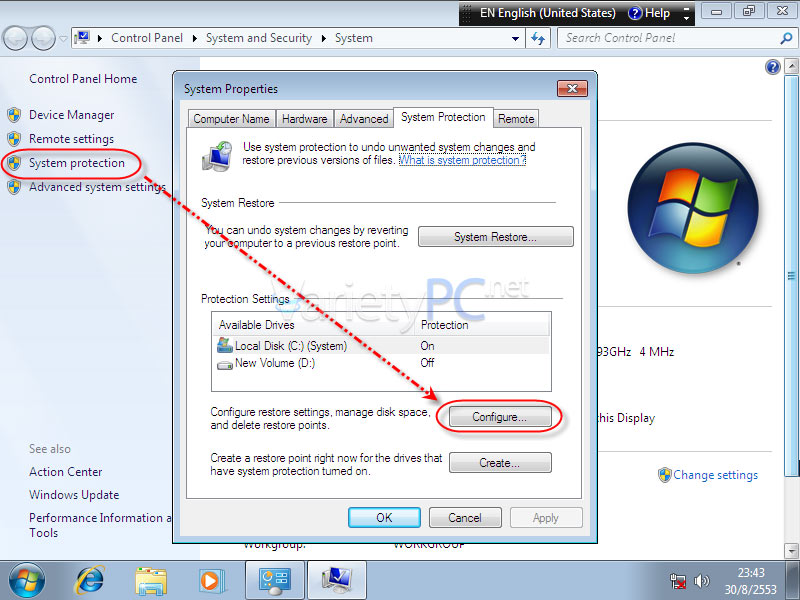
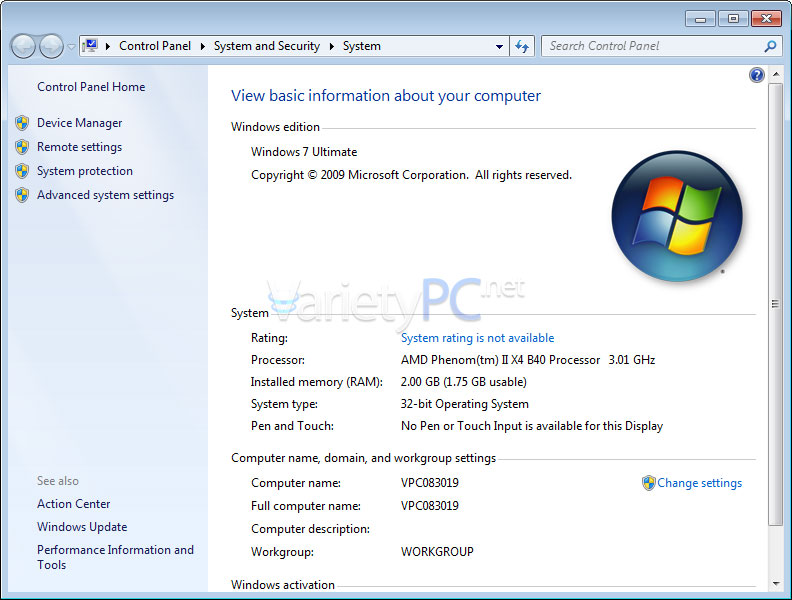
โดยคลิกขวาที่ไอคอน Computer -> เลือก Properties
คลิกหัวข้อ System protection -> Configure
การทำไฟล์อิมเมจโกสต์ Windows 7 ให้โคลนลงได้กับทุกเครื่อง!!!
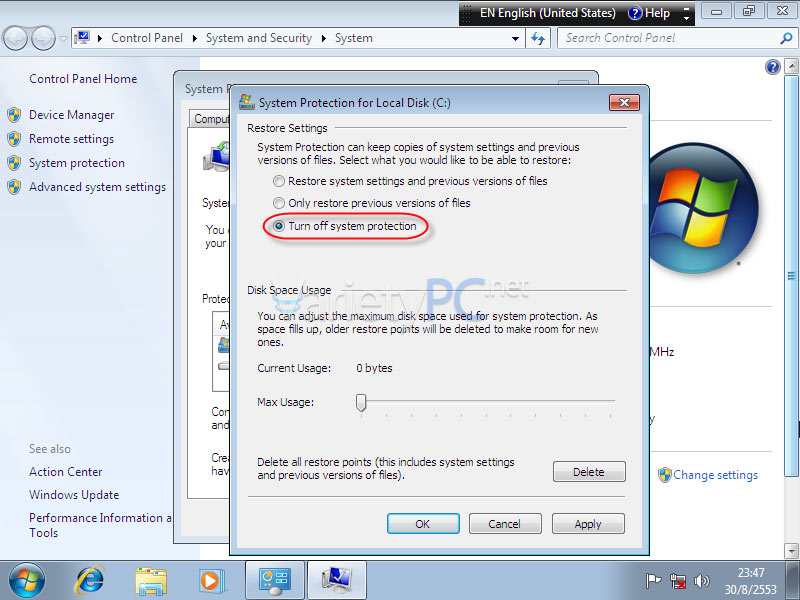
เลือก Turn off system protection แล้วกด Apply -> OK
การทำไฟล์อิมเมจโกสต์ Windows 7 ให้โคลนลงได้กับทุกเครื่อง!!!
+ ต่อไปก็ทำการปิดโหมด Hibernate เพื่อเพิ่มพื้นที่ว่างให้กับฮาร์ดดิสต์ด้วย
เพิ่มเติมจาก Varity======

ใช้โปรแกรม sysprep 

ให้รัน c:\windows\system32\sysprep\sysprep.exe
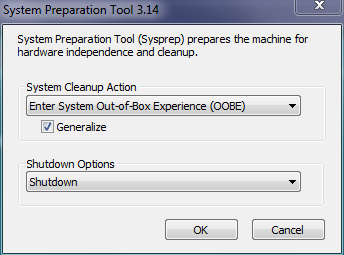
c:\windows\system32\sysprep\sysprep.exe
sysprep คือการทำเครื่องต้นฉบับให้เป็นเครื่องตั้งต้นเหมือนแกะกล่อง(ลง windows ใหม่)
โดยโปรแกรมที่เราลงไว้จะอยู่เหมือนเดิม
แต่มันจะทำการลบ SID, drivers, windows license key, รวมถึง user password ด้วย

SID อันนี้สำคัญมากถ้าใช้ในระบบโดเมน ถึงแม้ว่าเครื่องจะเป็นรุ่นเดียวกัน ถ้าทำการ ghost โดยไม่ sysprep ก่อน
เครื่องใหม่จะ Join domain ไม่ได้ มันจะบอกว่าซ้ำ ถึงแม้จะตั้งชื่อเครื่องใหม่แต่ sid มันซ้ำกัน

ทีนี้ต้อน ghost เสร็จแล้วตอนเปิดเครื่องมาครั้งแรก มันก็จะเหมือนกันตอนลง windows ครั้งแรก
คือ ต้องตั้ง user password และค่าต่างๆใหม่เหมือนกับลง windows ใหม่เลย และต้องลง drivers ใหม่ด้วย
และที่สำคัญต้องใส่ key และ activate ใหม่ด้วย
ส่วนโปรแกรมยังอยู่
-=======


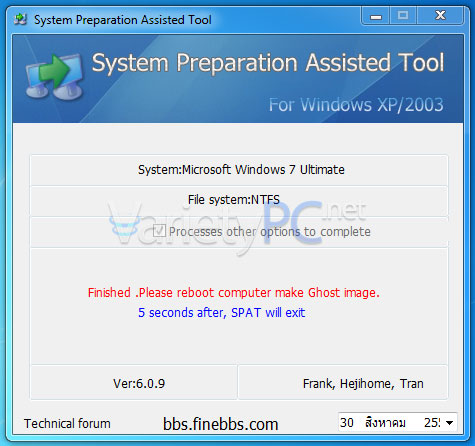
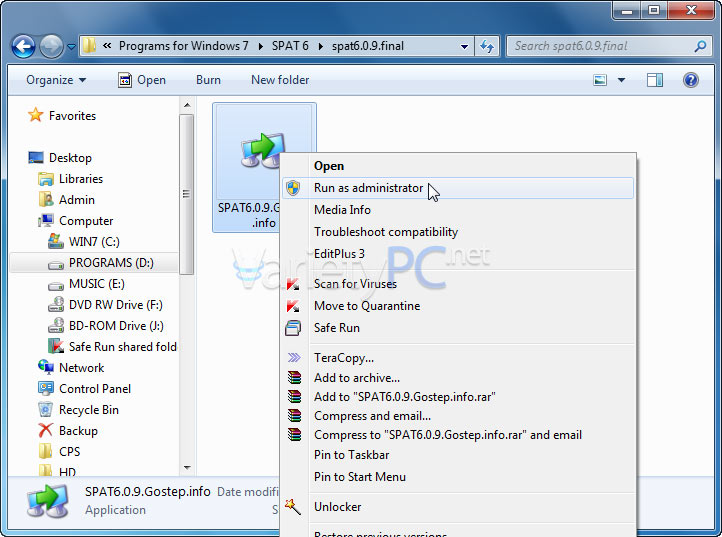
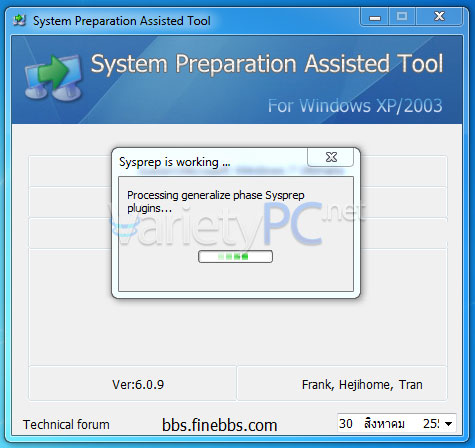
3. เปิดโปรแกรม SPAT6.0.9 ที่ได้เตรียมไว้ขึ้นมา โดยคลิกขวาที่ไฟล์ แล้วเลือก Run as administrator
การทำไฟล์อิมเมจโกสต์ Windows 7 ให้โคลนลงได้กับทุกเครื่อง!!!
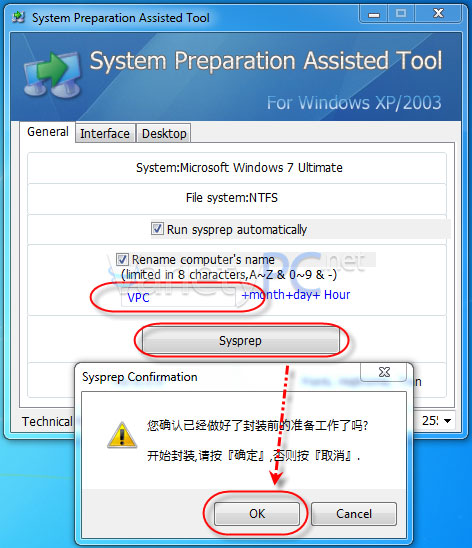
ตัวโปรแกรมจะถูกเปิดขึ้นมา ให้ใส่ชื่อเครื่องที่หัวข้อ Rename computer’s name ตามต้องการแล้วคลิกปุ่ม Sysprep -> OK
การทำไฟล์อิมเมจโกสต์ Windows 7 ให้โคลนลงได้กับทุกเครื่อง!!!
โปรแกรม Sysprep กำลังเริ่มการทำงาน ต้องใช้เวลาสักครู่
การทำไฟล์อิมเมจโกสต์ Windows 7 ให้โคลนลงได้กับทุกเครื่อง!!!
พอจบขั้นตอนนี้ ให้ใส่แผ่นบูต Hiren’s BootCD เข้าไปในไดรฟ์ CD/DVD
การทำไฟล์อิมเมจโกสต์ Windows 7 ให้โคลนลงได้กับทุกเครื่อง!!!
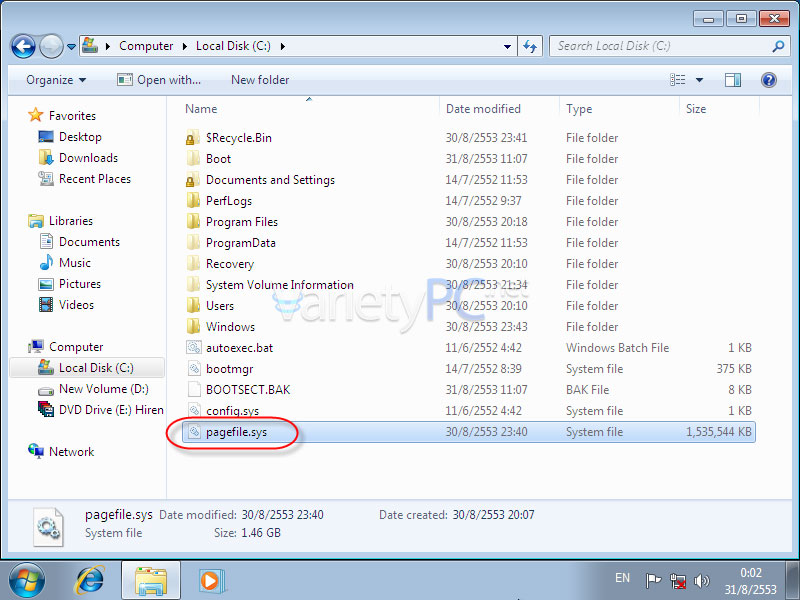
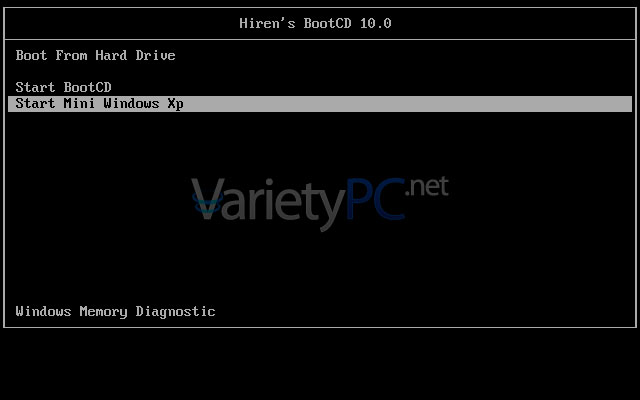
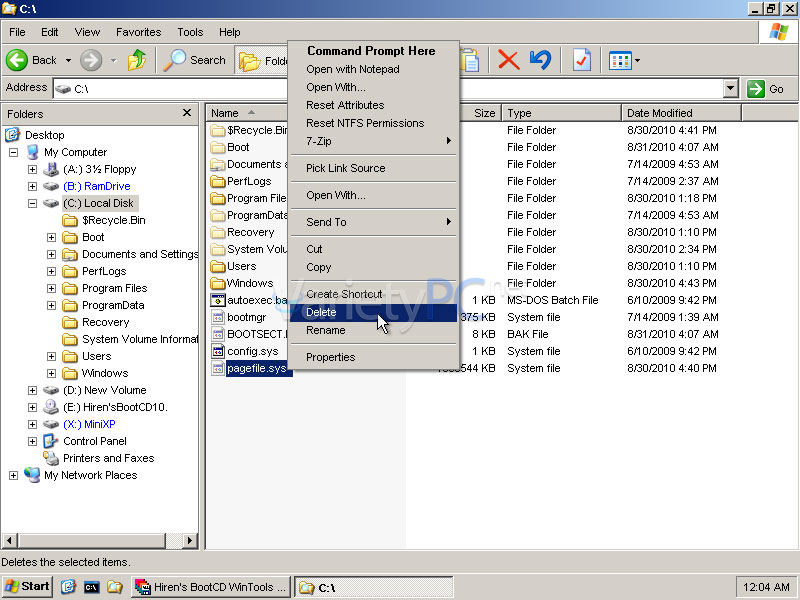
ถึงตรงนี้เรายังมีอีก 1 ขั้นตอนที่ควรจะทำ เพื่อลดขนาดของไดรฟ์ C ให้เล็กลงไปอีก โดยการลบไฟล์ pagefile.sys ทิ้งด้วยครับ โดยการรีสตาร์ทเครื่องใหม่ แล้วบูตด้วยแผ่นบูต Hiren’s BootCD เพื่อเรียกใช้งานโปรแกรม Mini Windows XP สำหรับลบไฟล์ pagefile.sys ที่อยู่ในไดรฟ์ C:\ ของระบบ Windows 7
การทำไฟล์อิมเมจโกสต์ Windows 7 ให้โคลนลงได้กับทุกเครื่อง!!!
โดยเลือกหัวข้อ Start Mini Windows XP
การทำไฟล์อิมเมจโกสต์ Windows 7 ให้โคลนลงได้กับทุกเครื่อง!!!
ทำการลบไฟล์ pagefile.sys ทิ้งไปเลยครับ
การทำไฟล์อิมเมจโกสต์ Windows 7 ให้โคลนลงได้กับทุกเครื่อง!!!
แล้วปิดหน้าต่างนี้ พร้อมกับรีสตาร์ทเครื่องใหม่ เพื่อบูตระบบใหม่ และเข้าสู่ขั้นตอนของการทำไฟล์อิมเมจโกสต์ โดยการสั่งบูต Hiren’s BootCD อีกครั้ง และเรียกใช้งานโปรแกรม Symantec Ghost จากขั้นตอนในลิงค์นี้
-> วิธีทำไฟล์อิมเมจ Ghost สำหรับการใช้งานเครื่องเดียว ในหัวข้อที่ 1 – 19 ก็จะได้ไฟล์อิมเมจโกสต์เก็บไว้ในไดรฟ์ D เรียบร้อยแล้วครับ
และในหัวข้อที่ 20 – 28 เราสามารถนำไฟล์อิมเมจโกสต์ไฟล์นี้ไปโคลนลงเครื่อง PC เครื่องไหนก็ได้
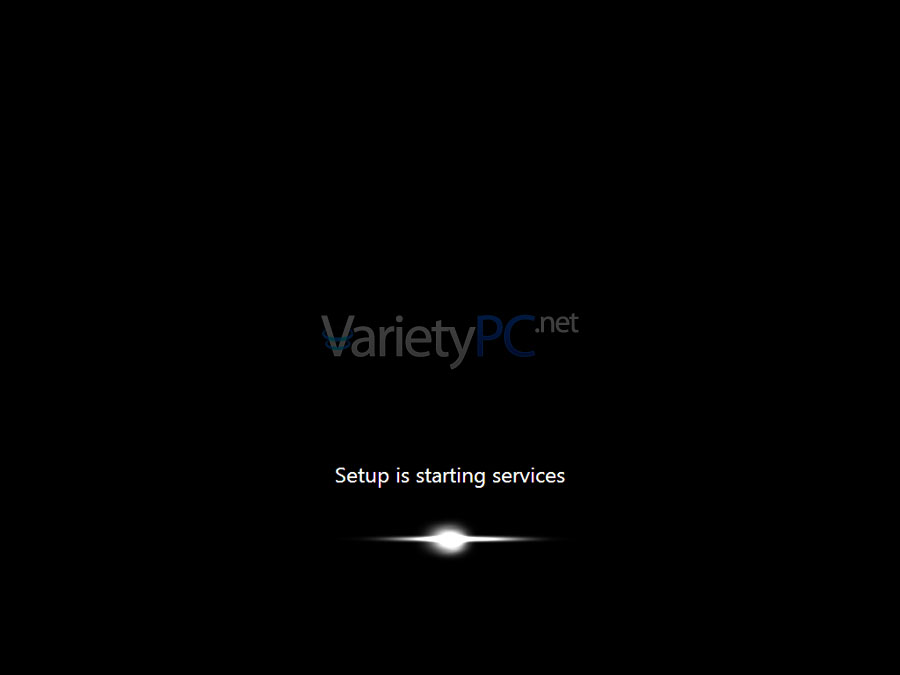
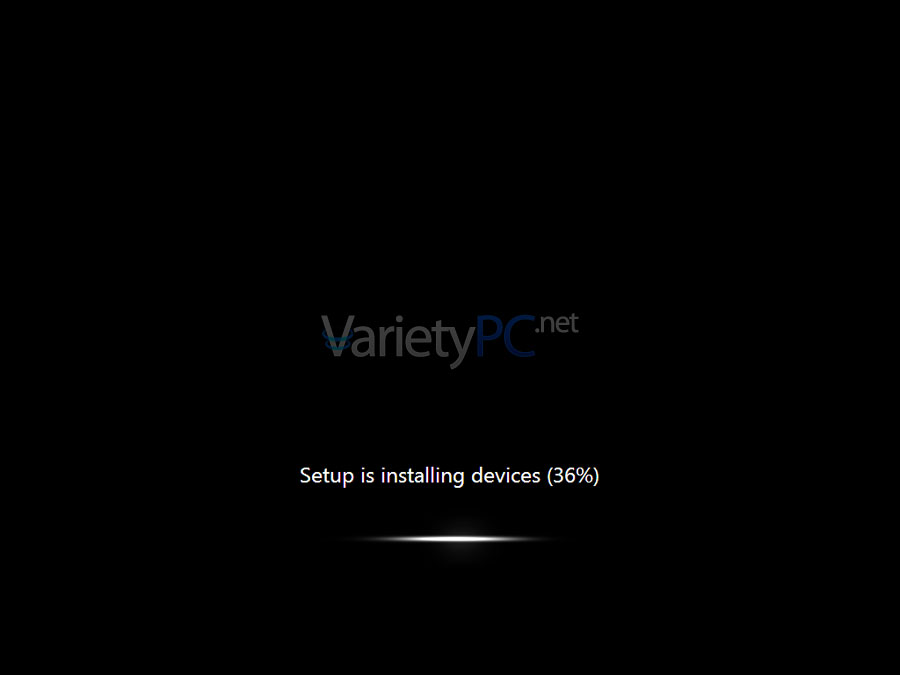
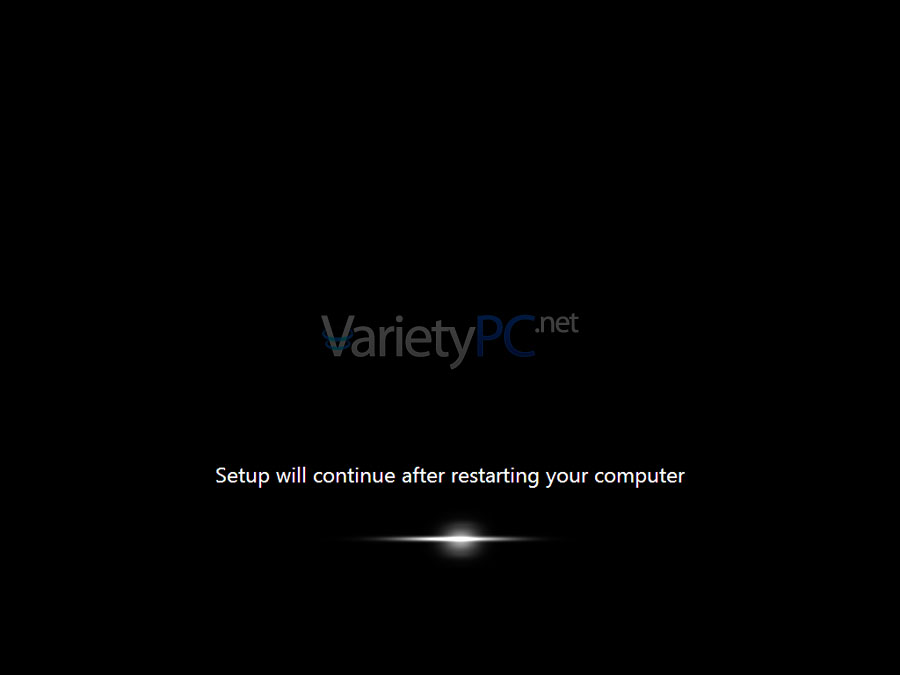
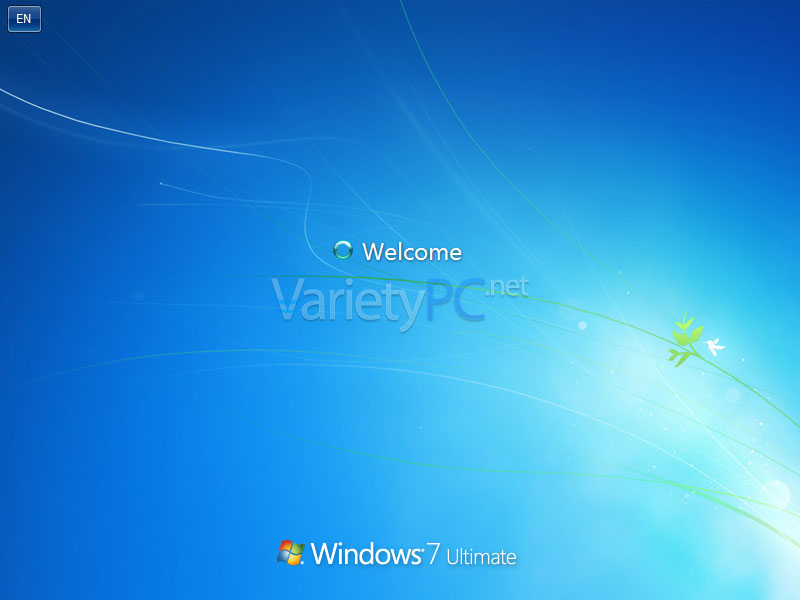
4. ในหัวข้อนี้จะเป็นขั้นตอนของการโคลนไฟล์อิมเมจตัวนี้ลงเครื่องอื่นๆเรียบร้อยแล้ว ก็จะพบกับหน้าจอ
การทำไฟล์อิมเมจโกสต์ Windows 7 ให้โคลนลงได้กับทุกเครื่อง!!!
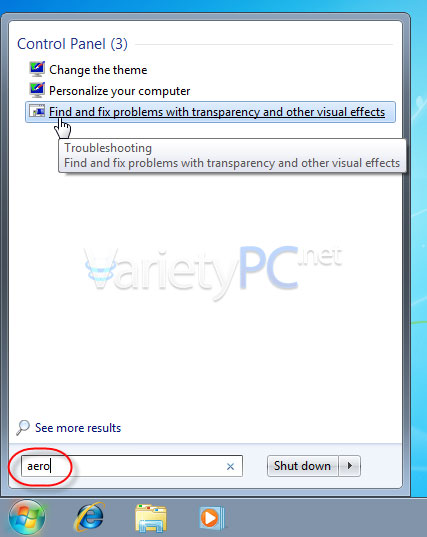
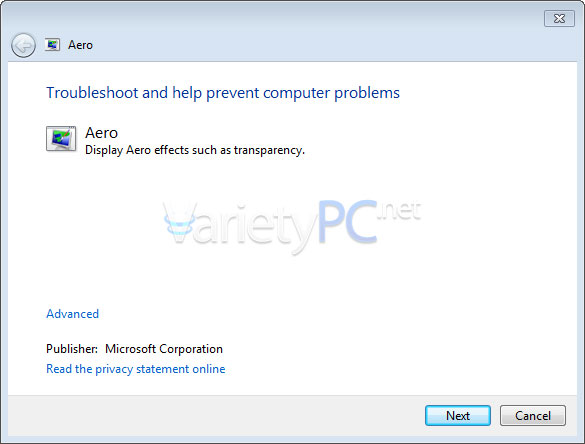
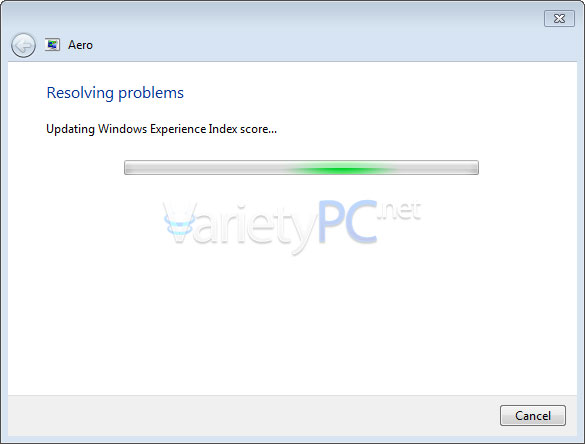
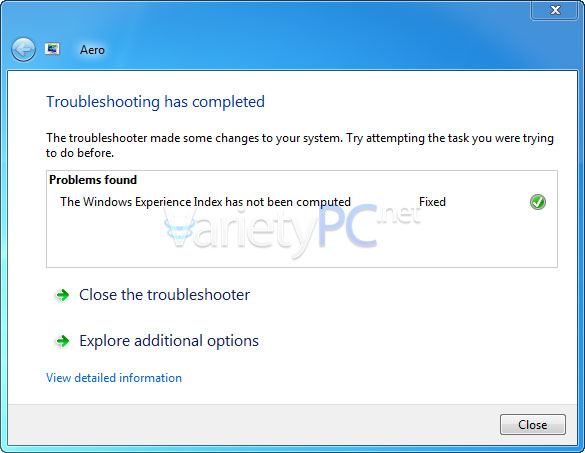
5. เมื่อเข้าสู่หน้าจอ Windows ตรงนี้เราสามารถติดตั้งไดร์เวอร์ต่างๆให้กับระบบได้ตามปกติ และสำหรับบางเครื่องที่ติดตั้งไดร์เวอร์การ์ดจอ (การ์ดแสดงผล) แล้ว หากพบว่าโหมด Aero ไม่ทำงาน เราก็ต้องมาสั่งเริ่มการทำงานของโหมดนี้กันด้วยครับ (โหมดนี้จะเปิดได้กับ Windows 7 ที่ใช้แพคเกจ Home Premium จนถึง Ultimate เท่านั้น)
การทำไฟล์อิมเมจโกสต์ Windows 7 ให้โคลนลงได้กับทุกเครื่อง!!!
โดยคลิก Start -> ที่ช่อง Search Box พิมพ์ aero แล้วคลิกหัวข้อ Find and fix problems with… ดังรูป
การทำไฟล์อิมเมจโกสต์ Windows 7 ให้โคลนลงได้กับทุกเครื่อง!!!
แล้วคลิก Next เพื่อเปิดการทำงานให้โหมด Aero
การทำไฟล์อิมเมจโกสต์ Windows 7 ให้โคลนลงได้กับทุกเครื่อง!!!
ก็เป็นอันเสร็จสิ้นทุกขั้นตอนเรียบร้อยแล้วครับผม
การทำไฟล์อิมเมจโกสต์ Windows 7 ให้โคลนลงได้กับทุกเครื่อง!!!