Recent

Plateform : Micro:bit

ชุดบอร์ด micro:bit ชุดทดลองที่น้าสนใจ โดยเฉพาะเด็กๆ และผู้เริ่มต้นเขียนโปรแกรมแบบ บล็อค ของเล่ยนมากมาย

อย่าหยุดที่จะเรียนรู้

ครูโป้ง ก็ไปเรียนเพิ่มได้ความรู้มาเพิ่มพูน ไม่หยุดนิ่ง ลงทุนบ้าง เสาะหาบ้าง

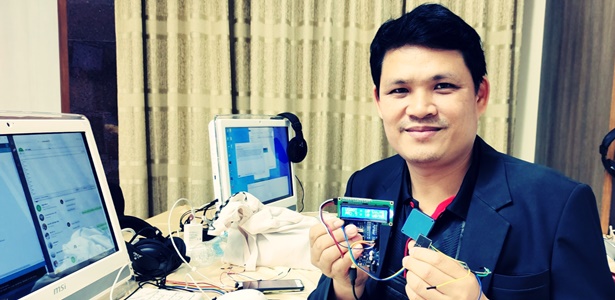
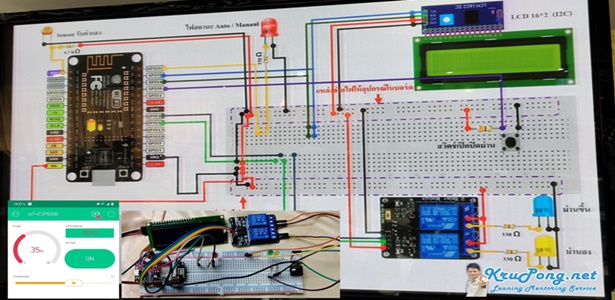
ชุด ioT กับ ESP8266

iot คือทุกอย่างสามารถเชิ่อมต่อบนโลกอินเตอร์เน็ต เชื่อมโลกได้ สั่งได้ทั่วโลก

วิ่งปรู๊ด ตามเส้นไป กับ Arduino

โครงงานรถยนต์กับ Aruino

AR vs VR

เชื่อมโลกเสมือนไปกับ AR และ VR

6 สิงหาคม 2562

เปลี่ยนเลขอาราบิกเป็นเลขไทยง่ายๆ ใน Word

วันนี้มีงานหลักสูตรสถานศึกษาที่ต้องทำเร่งด่วน (ปรับเปลี่ยนตามหลักสูตร ฯ 2560) มีครูไก่(นามสมมุติ) ทำหัวเรื่องไว้ และครูหนอม(นามสมมุติ) นำไปปรับ แต่ ตัวเลข ที่ทำไว้ไม่เหมือนกัน ทำอย่างไร…..
ก็ขอนำเสนอเอาเป็นความรู้จาก คุณอภิรัตน์ รัตนไพบูลย์
อ้างอิงที่ https://medium.com/office-apps/word-เปลี่ยนเลขอาราบิกเป็นเลขไทย-9fa61d183a00

วิธีแก้ไขแบบแรก Find and Replace

ปกติ จะใช้วิธี Find and Replace คือ Find ๑ Replace 1 ทำแบบนี้ไปจนครบ 10 เลข
แต่ถ้าต้องทำตั้งแต่ ๐ — ๙ บางคนก็ว่ายุ่งยาก (แค่คลิกไม่กี่ทีเนี่ย…)

วิธีแก้ไขแบบที่สอง Macro

วิธีนี้แท้จริงแล้วก็คือแบบแรก เพียงแต่เราสร้างชุดคำสั่งให้เวิร์ดทำโดยอัตโนมัติทั้ง 10 ตัวเลข (หมายเหตุ ตัวอย่างที่ใช้จะทำด้วยไมโครซอฟท์เวิร์ด 2016)
เวิร์ด เรียกใช้จาก View > Macros ใส่ชื่ออะไรก็ได้ในช่อง macro name คลิก Create เพื่อเข้าสู่วิชวลเบสิก
ใส่คำสั่งนี้เข้าไป
Sub arabic_to_thai()
For i = 0 To 9
With Selection.Find
.Text = Chr(48 + i)
.Replacement.Text = ChrW(3664 + i)
.Wrap = wdFindContinue
End With
Selection.Find.Execute Replace:=wdReplaceAll
Next
End Sub
Sub thai_to_arabic()
For i = 0 To 9
With Selection.Find
.Text = ChrW(3664 + i)
.Replacement.Text = Chr(48 + i)
.Wrap = wdFindContinue
End With
Selection.Find.Execute Replace:=wdReplaceAll
Next
End Sub
คำสั่งนี้มีคำสั่งย่อย 2 คำสั่ง คือ arabictothai กับ thaitoarabic คือบรรทัดที่เขียนว่า Sub arabictothai () กับ Sub thaitoarabic() ตัวนี้จะเป็นการตั้งชื่อมาโคร
คำสั่งไม่มีอะไรมาก แค่ค้นหาเลข 0–9 แล้วแทนที่ด้วย ๐ — ๙ หรือในทางกลับกัน ค้นหาเลข ๐ — ๙ แล้วแทนที่ด้วย 0–9

การเรียกใช้

วิธีใช้ก็ง่ายแสนง่าย ไปที่ View > Macros คลิกที่ชื่อมาโครที่ต้องการแล้วกด Run
แต่อย่างนั้นอาจจะไม่สะดวกเพราะคลิกหลายที ลองมาทำคีย์ลัดใน tools bar เรียกใช้มาโครให้ง่ายขึ้น
  1. คลิกเมนู Customize Quick Access Toolbar > More Commands
  2. ไดอะล็อกบล็อก Customize จะแสดงขึ้นมา เลือกตรง Choos Command From ให้เป็น macro คลิกเลือก macro ที่ต้องการแล้วกด Add ให้ไปอยู่หน้าต่างด้านขวา
  3. เปลี่ยน Icon ชื่อของปุ่ม โดยคลิกเลือก Macro ที่ต้องการแล้วกด Modify เลือก icon และอาจจะเปลี่ยนชื่อก็ได้หากต้องการ
เพียงเท่านี้ก็จะได้มาโครเอาไว้ใช้งาน
TIP: ลิบรา ไรท์เตอร์ เรียกใช้จาก Tools > Macros > Organize Macro > Libre Office Basic > My Macro > New

เป็นยังไงบ้างครับ รอดไม่รอด ผ่านไม่ผ่าน   แต่สุดท้ายผมว่า วันหลังก็ถามอีกอยู่ดี 5555666

29 มกราคม 2562

LOGO-คำสั่งเกี่ยวกับสี

คำสั่งที่มีการกำหนดสีในโปรแกรมภาษาโลโก สามารถใช้คำสั่งลัดได้ดังนี้ 
คำสั่งเต็มคำสั่งลัดความหมาย
SETPENCOLORSETPCกำหนดสีของปากกา
SETSCREENCOLORSETSCกำหนดสีของแบ็คกราวนด์
SETFLOODCOLORSETFCกำหนดสีที่จะใช้ระบายด้วยคำสั่ง FILL

นอกจากนี้เรายังสามารถกำหนดสีที่จะใช้ในคำสั่งข้างต้น ด้วยตัวเลข 0-15 ซึ่งตัวเลขแต่ละตัวจะแทนสีต่าง ๆ ดังตารางต่อไปนี้
สีหมายเลขค่า RGBคำสั่งกำหนดสีปากกา
  Black  0  [0 0 0]  SETPC  0
  Blue  1  [0 0 255]  SETPC  1
  Green  2  [0 255 0]  SETPC  2
  Cyan  3  0 255 255]  SETPC  3
  Red  4  [255 0 0]  SETPC  4
  Magenta  5  [255 0 255]  SETPC  5
  Yellow  6  [255 255 0]  SETPC  6
  White  7  [255 255 255]  SETPC  7
  Brown  8  [155 96 59]  SETPC  8
  Light brown  9  [197 136 18]  SETPC  9
  Mid-green  10  [100 162 64]  SETPC  10
  Blue-green  11  [120 187 187]  SETPC  11
  Salmon  12  [255 149 119]  SETPC  12
  Blue-ish  13  [144 113 208]  SETPC  13
  Orange  14  [255 163 0]  SETPC  14
  Silver  15  [183 183 183]  SETPC  15

LOGO-ดาวหลายดวง[โปรแกรมย่อย]

TO star
repeat 5 [FD 100 RT 144]
END

CS
repeat 9[ star PU  FD 110   LT 40  PD]


เขียนโปรแกรมที่ https://www.calormen.com/jslogo/

LOGO-ดาว

CS
repeat 5 [FD 100 RT 144]

เขียนโปรแกรมที่ https://www.calormen.com/jslogo/

LOGO-Setpensize

cs
Setpensize [10 10]
RT 75
FD 70
RT 90
FD 70
RT 90
FD 70
RT 90
FD 70

เขียนโปรแกรมที่ https://www.calormen.com/jslogo/

4 กุมภาพันธ์ 2561

C-PROGRAM : การทำซ้ำแบบ While ตรวจก่อนค่อยทำงาน


ขออนุญาตสำเนา ครูนัทริน  ไชยพูน
ที่มา : https://sites.google.com/site/ccomputeryrc/khorngsrang-baeb-tha-sa-while

คำสั่ง while (การทำซ้ำแบบถ้าเงื่อนไขเป็นจริงจะทำชุดคำสั่ง)
            เป็นคำสั่งตรวจสอบเงื่อนไขก่อนที่จะทำซ้ำ ถ้าเงื่อนไขเป็นจริงจะทำซ้ำใน Loop ถ้าเงื่อนไขเป็นเท็จจะออกนอก Loop การใช้คำสั่งนี้โปรแกรมอาจจะไม่ทำใน Loop เลยก็ได้ ถ้าหากเงื่อนไขเป็นเท็จ  รูปแบบของคำสั่งเป็นดังนี้  
         
                         รูปโครงสร้าง While                                                 รูปแบบคำสั่ง While

      จากรูปแบบคำสั่ง While condition คือเงื่อนไขที่ต้องการกำหนด  และจะเกิดการทำงานคำสั่ง statement – 1 และ statement -2 ถึง statement – n เมื่อมีการสอบว่าเงื่อนไขเป็นจริง  และจะทำงานซ้ำเช่นนี้ไปจนกว่าเงื่อนไขนั้นจะเป็นเท็จ หากคำสั่งที่ทำซ้ำมีมากกว่า 1 คำสั่งจะต้องใช้เครื่องหมายแสดงขอบเขต คือ { } ครอบคำสั่งที่ต้องการให้ทำซ้ำทั้งหมด Ex2  การเขียนโปรแกรมรับค่าตัวเลขจำนวนเต็มทีละ 1 ค่า  แล้วนำตัวเลขมารวมกัน จนกระทั่งรับตัวเลขครบ 5 ครั้ง        ให้หยุดรับค่าและแสดงผลรวมออกมาทางจอภาพ
  1.  การระบุข้อมูลเข้า (Input)  ตัวเลขจำนวนเต็ม (x)
  2.  การระบุข้อมูลออก (Output) ผลรวมตัวเลขจำนวนเต็ม (sum)
  3.  วิธีประมวลผล (Process) 
     (1) เริ่มต้น (2) ประกาศตัว (x) , (sum) และ (n) เป็นจำนวนเต็มโดยกำหนดค่า n = 0 (3)  กำหนดผลรวมตัวเลข  (sum) ให้มีค่าเท่ากับ 0 (4)  ตรวจสอบเงื่อนไขถ้า n < 5
            ถ้าจริง  ทำงานซ้ำใน Loop ข้อที่ (5)        ถ้าเท็จ  แสดงผลบวก sum ทางจอภาพ(5)  รับค่า (x) ทางแป้นพิมพ์(6)  sum=sum+x(7)  เพิ่มจำนวนรอบที่ละหนึ่ง  (n)(8)  จบ

4.  ผังงาน (Flowchart)                                               5. โค๊ดโปรแกรม (Code)  


ตัวอย่างผลของการรันโปรแกรม
                          

C-PROGRAM การทำซ้ำแบบ Do-While

ใบความรู้เรื่องการเขียนโปรแกรมตามโครงสร้างควบคุมแบบทำซ้ำโดยใช้คำสั่ง Do-While
ขออนุญาตสำเนา ครูนัทริน  ไชยพูน
ที่มา : https://sites.google.com/site/ccomputeryrc/khorngsrang-baeb-tha-sa-do-while

  •  คำสั่ง Do-While (การทำซ้ำจนระบบมีเงื่อนไขอย่างหนึ่งจึงหยุด)
          เป็นคำสั่งที่ใช้ในการวนซ้ำที่มีจำนวนครั้งที่ไม่แน่นอน เมื่อโปรแกรมเข้าสู่ Loop จะทำคำสั่งต่าง ๆ ใน Loop หนึ่งครั้ง  จากนั้นจะมีการตรวจสอบเงื่อนไขอยู่ด้านท้าย Loop ถ้าหากตรวจสอบเงื่อนไขแล้วเป็นจริงโปรแกรมจะทำใน Loop ต่อไป  แต่ถ้าเงื่อนไขเป็นเท็จก็จะออกนอกจาก Loop


            รูปโครงสร้าง Do-While                                   รูปแบบคำสั่ง Do-While

เงื่อนไขของ Do-While จะทำการตรวจสอบเงื่อนไขท้าย Loop ถ้าเป็นเท็จจะออกจาก Loop

Ex การเขียนโปรแกรมรับค่าตัวเลขจำนวนเต็มทีละค่า  แล้วนำตัวเลขมารวมกัน  จนกระทั่งจะป้อนตัวเลข
     เป็น 0 แล้วให้หยุดรับค่าและแสดงผลรวมออกมาทางจอภาพ

1.      การระบุข้อมูลเข้า (Input) ตัวเลขจำนวนเต็ม (X)
2.      การระบุข้อมูลออก (Output) ผลรวมของตัวเลขจำนวนเต็ม (sum)
3.      วิธีการประมวลผล (Process)
(1)    เริ่มต้น
(2)    ประกาศตัวแปร x และ sum เป็นเลขจำนวนเต็ม
(3)    กำหนดค่าผลรวม sum ให้มีค่าเริ่มต้นเท่ากับ 0
(4)    รับค่า x ทางแป้นพิมพ์
(5)    หาผลรวม sum=sum+x
(6)    ตรวจสอบเงื่อนไข ถ้า x != 0
ถ้าจริง  ทำงานซ้ำใน Loop  ข้อที่(4)
ถ้าเท็จ  แสดงผลบวก sum ทางจอภาพ
(7)    จบ

4.      ผังงาน (Flowchart)

5.      โค๊ดโปรแกรม (code)


      ตัวอย่างผลการ Run โปรแกรม

22 มกราคม 2561

C-PROBLEM : การทำงานแบบวนรอบ ที่รู้จำนวนรอบ (Loop - For)

การทำงานแบบวนรอบ ที่รู้จำนวนรอบ (Loop - For)
----------------------------------------
การทำงานแบบวนรอบมีหลายแบบ  เช่น การทำงานแบบรอบแน่นอน  การทำงานแบบวนรอบแบบมีเงื่อนใข ในที่นี้จะเป็นการทำงานแบบวนรอบที่รู้จำนวนรอบหรือกำหนดจำนวนรอบแน่นอน (Loop For)
ตัวอย่าง
------------------------------------------------------------
โจทย์ จงหาผลรวมของจำนวนเต็ม จาก 1-N
Output = ผลรวม
Input   =  N (จำนวนเต็ม)
Process
  1.เริ่ม
  2.ประกาศ จำนวนเต็ม sum,N,round(รอบ)
  3.รับค่า n
  4.วนรอบ จาก round=1 จนถึง round=N
        4.1 sum=sum+round
  5.แสดงผล sum

  6.จบ

Flow Chart
-------------------------------------------------------------

C-Program
-------------------------------------------------------------


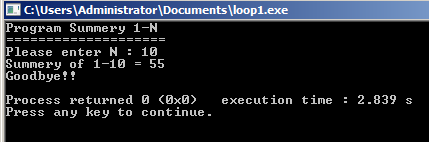
ผลลัพธ์
-----------------------สนุกคิดกันหน่อย-----------------
=== program ====
//LOOP FOR by KRUPONG
//2018-01-22
#include <stdio.h>
int main(){
int i,j,N;
    printf("Please enter N : "); 
    scanf("%d",&N);                                  //จำนวนรอบ
    printf("====================\n");
    for(i=1;i<=N;i++){
        printf("%2d",i);                              //รอบที่
        for(j=1;j<=i;j++){printf("*");}       //พิมพ์ * ตามรอบที่
        printf("\n"); //                                  //ขึ้นบรรทัดใหม่
    }
}
=============ลองรูปแบบอื่นดูซิ===============


20 มกราคม 2561

Windows 10 Fall Creators Update พร้อมให้บริการแล้ว

ใครใช้ Windows 10 อยู่ ฟังทางนี้ "Windows 10 Fall Creators Update พร้อมให้บริการแล้ว" ลองเลยครับ รับรองปัง!! เร็วขึ้น เสถียรขึ้น


เท่าที่ลองดูแล้ว เร็วขึ้นกว่าเดิมครับ รับประกัน แต่ปัญหาก็มีบางส่วนคือต้องปรับระบบเกีี่ยวกับประสิทธิภาพการแสดงผล สำหรับผู้ที่ใช้งานในการเล่นเกมส์กับการ์ดจอเทพ โดย Microsoft อธิบายไว้อย่างนี้

"ไมโครซอฟต์ได้ตระหนักถึงความแตกต่างของประสิทธิภาพการทำงานของ Windows ที่ส่งผลกระทบต่อ Frame rate ของบางแอพพลิเคชั่นที่ใช้ DirectX 9 และกำลังพยายามแก้ไขปัญหานี้อยู่ค่ะ  คาดว่าจะได้รับการแก้ไขในการอัพเดท Windows ในอนาคตค่ะ เมื่อปัญหาได้รับการแก้ไขแล้วทางเราจะอัพเดทโพสต์นี้อีกครั้งค่ะ   
ในระหว่างนี้คุณสามารถแก้ไขปัญหานี้โดยการปิดใช้งานการเพิ่มประสิทธิภาพแบบเต็มจอ (Disable Fullscreen Optimization) สำหรับแอพที่ได้รับผลกระทบหรือให้ใช้งานแบบจอธรรมดาค่ะ  
สำหรับขั้นตอนการปิดใช้งานการเพิ่มประสิทธิภาพแบบเต็มจอ (Disable Fullscreen Optimization) ให้ทำตามดังนี้ค่ะ  
  1. ที่ Start Menu ให้คลิกขวาที่แอพที่ได้รับผลกระทบ จากนั้นเลือก More > เลือก Open File Location จากนั้น File Explorer จะเปิดโลเคชั่นของแอพดังกล่าว  
  2. ใน File Explorer ให้คลิกขวาที่แอพแล้วเลือก Properties 
  3. ในแท็บ Compatibility ให้เลือก Disable Fullscreen Optimization  "
ไปลองอัพเลยที่ https://www.microsoft.com/th-th/software-download/windows10
หรือ Windows Update ของคุณ